

Ripristino di macchine virtuali Hyper-V tramite il metodo basato su file
Per informazioni dettagliate sul prodotto, visitare la home page di BackupChain.
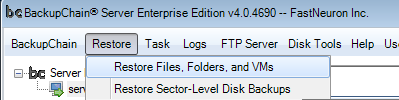
Per ripristinare una macchina virtuale Hyper-V utilizzando lo standard processo di ripristino dei file, selezionare l’attività di backup dall’elenco delle attività di backup (a meno che non si esegua il ripristino su una nuova macchina) e selezionare Ripristina dal menu principale. Procedere con il ripristino di file e cartelle:
Quindi è necessario compilare i dettagli sul backup ubicazione. Queste informazioni sono in genere preimpostate con le impostazioni dell’attività:
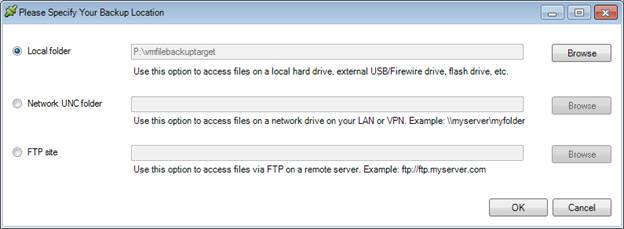
Nota: È necessario selezionare la cartella principale in questo passaggio.
Se si apre la cartella in Esplora risorse, la cartella principale potrebbe assomigliare a questo:
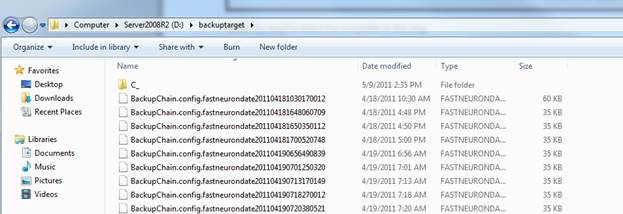
Si noti la cartella C_ (per l’unità C:) e il File BackupChain.config. Questi file sono necessari per le operazioni di ripristino.
Procedi e si apre la selezione del set di backup:
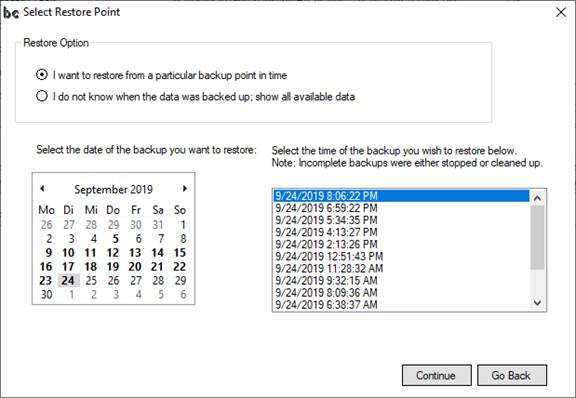
Seleziona “Non so quando è stato eseguito il backup dei dati” per ottenere la visualizzazione completa di tutti i backup esistenti o selezionare un giorno particolare e Ore.
Una volta selezionato un punto di ripristino, ti verrà presentato l’opzione per ripristinare automaticamente l’intera macchina virtuale Hyper-V, il opzione per aprire Granular Restore (disponibile solo in BackupChain Server Enterprise Edition), o per procedere con il ripristino dei file. In questo tutorial abbiamo scegli Ripristino file:
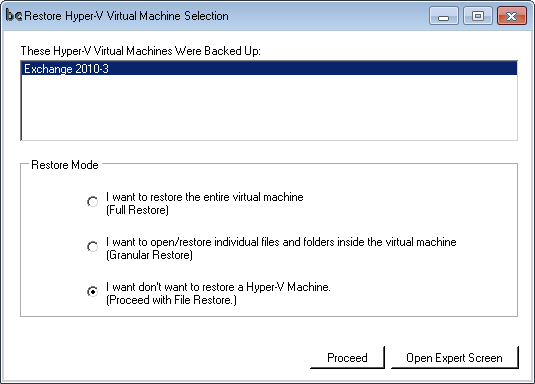
Procedere e fare clic su OK e si apre la schermata di ripristino:
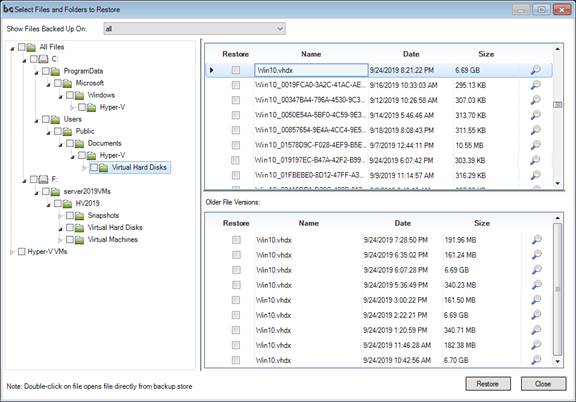
Passare alla cartella contenente i file della macchina virtuale e controlla la cartella. Questo ripristinerà tutti i file all’interno di questa cartella come così come tutte le sottocartelle. Il processo di ripristino ripristinerà la versione più recente di ogni file nella cartella. La “versione più recente” è determinata dal filtro della data nella parte superiore della schermata di ripristino. Ora procedi facendo clic su Ripristina.
Se la macchina virtuale contiene snapshot, è necessario ripristinare tutti i file nella stessa cartella, ad esempio C:\VHD. ATTENZIONE: Anche se l’impostazione di ripristino predefinita non sovrascrive i file senza la tua autorizzazione, Devi comunque fare attenzione a non sovrascrivere i file accidentalmente!
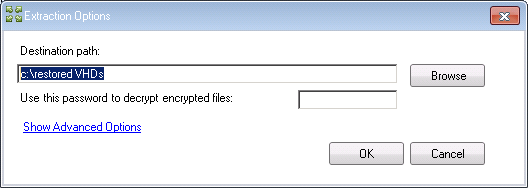
Fare clic su OK e attendere il completamento del processo di ripristino.
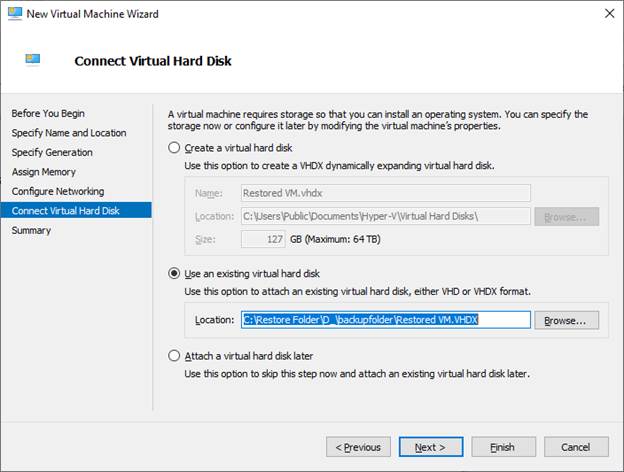
Ora aggiungi una nuova macchina Hyper-V tramite Server Manager e Connessione al disco virtuale esistente:
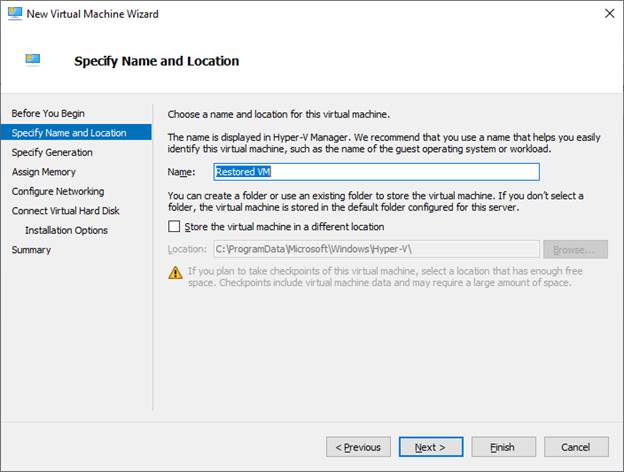
Prova ad assegnare impostazioni uguali o simili, ad esempio il numero di CPU e RAM e avviare la macchina.
Invece di creare un nuovo disco virtuale, selezionare quello che BackupChain ripristinato:
Altre esercitazioni di backup
- Aggiunta di singoli file all’attività di backup
- Concetti del software di backup BackupChain
- Software di backup su disco per il backup delle immagini e il backup completo del sistema
- Cosa può fare BackupChain per la mia azienda?
- P2V Converter & Backup Software per Hyper-V VMware VirtualBox
- Istruzioni dettagliate per il backup del server FTP
- Clonazione del disco rigido e copia dell’unità per Windows, GPT + MBR
- Come configurare il server FTP / FTPS BackupChain
- V2P Converter & Backup Software per Hyper-V VMware VirtualBox
- Download BackupChain
- Come convertire una macchina fisica in una macchina virtuale VirtualBox
- Introduzione alle schede Opzioni registro, Opzioni backup e Stato
- Creazione di attività di backup del disco: imaging del disco, clonazione, ripristino delle immagini
- Backup e ripristino di VirtualBox delle macchine virtuali passo dopo passo
- Verifica del backup del disco e verifica del clone del disco
- Come escludere cartelle e file dalle attività di backup
- Presentazione di BackupChain Monitor (interfaccia utente)
- Che cos’è il concatenamento delle attività e come utilizzare il concatenamento delle attività
- Software di backup della versione con controllo delle versioni dei file
- Caratteristiche del software BackupChain Backup
- Ripristino di un disco: copia di un disco virtuale su un disco fisico (V2P)
- Come ripristinare le immagini disco su dischi fisici
- Come pianificare le attività di backup (giornaliere, continue, settimanali, mensili, ecc.)
- Backup di Hyper-V affidabile e conveniente
- Aggiunta di macchine virtuali Hyper-V alle attività di backup